Installer l'IPTV sur Firestick : le guide complet 2026
Activer les sources inconnues, installer Downloader, charger le lecteur, entrer ses identifiants. Chaque étape, avec les blocages réels et comment les lever.
Rédigé et vérifié par l’équipe Iron IPTV · procédure revue le 18 octobre 2026Notre méthode
L’essentiel
- La Fire TV refuse par défaut toute application hors Amazon : l'option « Applications de sources inconnues » est à activer dans Paramètres › My Fire TV › Options pour les développeurs.
- Downloader sert de passerelle : il télécharge et installe le lecteur IPTV que l'Amazon Appstore ne propose pas toujours.
- Repassez l'option sur désactivé une fois terminé — l'application installée continue de fonctionner, et la clé retrouve sa protection.
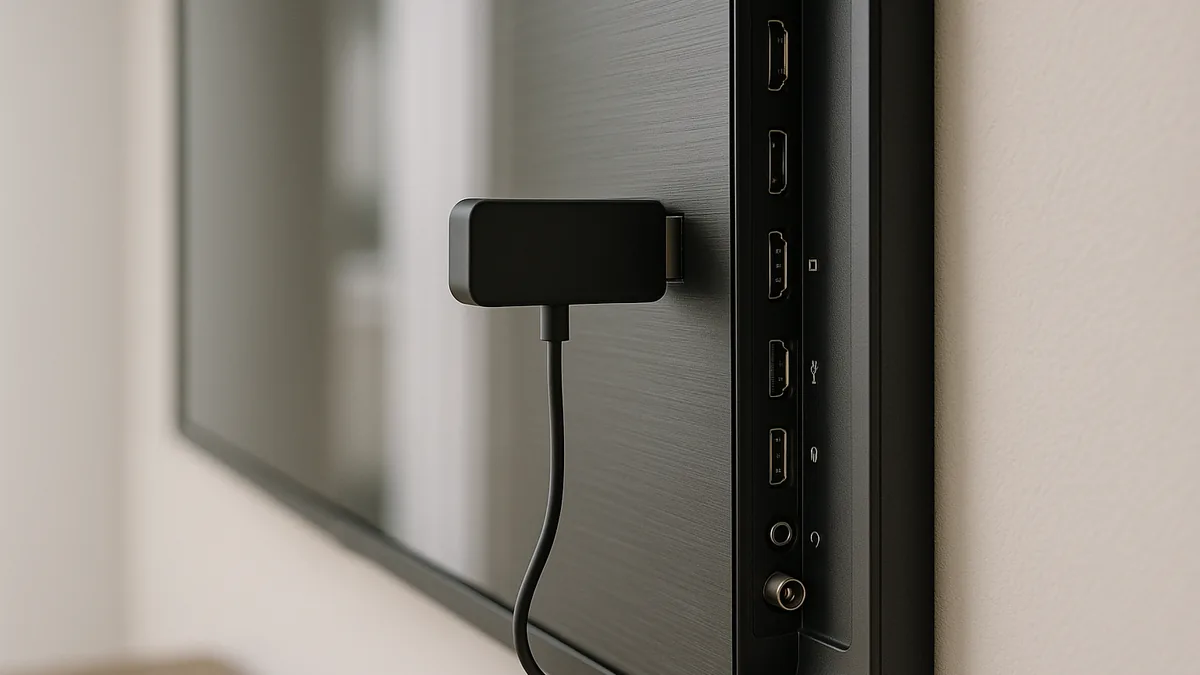
La Fire TV Stick est le support le plus répandu pour l'IPTV en France, et pour trois raisons qui tiennent debout : elle coûte entre vingt et quarante euros, elle se branche sur n'importe quel téléviseur doté d'une prise HDMI, et elle fait tourner les mêmes applications Android que des boîtiers trois fois plus chers. Son seul obstacle est une protection activée en usine, qu'Amazon laisse désactiver en trois clics.
Ce guide couvre aussi les appareils vendus sous l'ancien nom Iron TV Pro : la procédure est identique, puisque seul le nom commercial a changé.
Ce qu'il vous faut avant de commencer
- Une Fire TV Stick ou un Fire TV Cube, branché et déjà associé à un compte Amazon.
- Vos identifiants Iron IPTV : un lien M3U, ou le trio identifiant, mot de passe et adresse de serveur, reçus par email.
- Une connexion internet d'au moins 10 Mbps pour le Full HD, 25 Mbps pour la 4K.
- Environ cinq minutes, et la télécommande.
À savoir : Si vous avez acheté votre clé d'occasion, faites d'abord une réinitialisation d'usine : un appareil déjà associé à un autre compte Amazon vous bloquera à la première installation.
Étape 1 — autoriser les applications de sources inconnues
Amazon bloque par défaut toute installation qui ne vient pas de son magasin. C'est une protection utile, et on la lève le temps de l'installation.
- 01Depuis l'écran d'accueil, ouvrez Paramètres, puis My Fire TV.
- 02Entrez dans « Options pour les développeurs ».
- 03Activez « Applications de sources inconnues » et confirmez l'avertissement.
- 04Si le menu « Options pour les développeurs » n'apparaît pas, ouvrez Paramètres › My Fire TV › À propos et appuyez sept fois de suite sur le nom de l'appareil : le menu se débloque.
Cette dernière manipulation surprend, mais elle est documentée par Amazon : les options développeur sont masquées sur les modèles récents pour éviter qu'on les active par accident.
Étape 2 — installer Downloader
Downloader est une application gratuite, présente dans l'Amazon Appstore, qui combine un navigateur minimal et un gestionnaire de téléchargement. Elle sert de passerelle pour installer ce que le magasin ne propose pas.
- 01Depuis l'écran d'accueil, ouvrez la recherche et tapez « Downloader ».
- 02Installez l'application à l'icône orange, éditée par AFTVnews.
- 03Ouvrez-la et acceptez la demande d'accès au stockage : sans elle, le téléchargement échouera silencieusement.
Étape 3 — installer le lecteur IPTV
Deux chemins mènent au même résultat, et le premier est préférable quand il est disponible.
| Chemin | Quand le choisir | Comment |
|---|---|---|
| Amazon Appstore | IPTV Smarters y figure dans votre région | Recherche depuis l'écran d'accueil, installation normale |
| Downloader | Le lecteur voulu est absent du magasin | Saisir l'adresse du site officiel de l'éditeur du lecteur |
Dans Downloader, tapez l'adresse exactement telle qu'elle vous a été transmise, validez, et laissez le téléchargement aller à son terme. L'installation démarre ensuite d'elle-même ; acceptez l'invite, puis supprimez le fichier d'installation quand Downloader le propose — il ne sert plus à rien et occupe de la place sur une clé qui en a peu.
À savoir : Ne saisissez une adresse d'APK que si elle vient du site officiel de l'éditeur du lecteur. Les liens qui circulent sur les forums mènent régulièrement à des applications modifiées, qui fonctionnent en apparence et collectent vos identifiants.
Étape 4 — entrer vos identifiants
- 01Ouvrez le lecteur que vous venez d'installer.
- 02Choisissez « Connexion avec Xtream Codes API » plutôt que « Ajouter une URL M3U » : c'est ce qui vous donnera les affiches, le classement par catégories et le guide des programmes.
- 03Saisissez le nom d'utilisateur, le mot de passe et l'adresse du serveur, port compris.
- 04Laissez la synchronisation se terminer : de quelques secondes à deux minutes selon la taille du catalogue.
Si l'application répond « Connexion échouée » dans la seconde, le port manque presque toujours dans l'adresse du serveur. Recopiez-la depuis l'email plutôt que de la retaper : une adresse saisie à la télécommande est une source d'erreurs à elle seule.
Étape 5 — refermer derrière vous
Retournez dans Paramètres › My Fire TV › Options pour les développeurs et repassez « Applications de sources inconnues » sur désactivé. L'application déjà installée continue de fonctionner sans rien perdre, et votre clé retrouve sa protection d'origine. C'est l'étape que presque tous les tutoriels oublient, et c'est pourtant la seule qui vous protège d'une installation accidentelle par la suite.
Si la lecture saccade
Avant de soupçonner le service, faites ces quatre vérifications dans l'ordre : elles règlent la grande majorité des cas.
- 01Branchez la clé en Ethernet avec un adaptateur, même quelques minutes. Si le problème disparaît, c'est le Wi-Fi, et aucun réglage dans l'application n'y changera rien.
- 02Videz le cache du lecteur : Paramètres › Applications › Gérer les applications installées › votre lecteur › Vider le cache. Videz le cache, pas les données — celles-ci contiennent vos identifiants.
- 03Fermez les applications restées en arrière-plan. La mémoire disponible sur une clé est limitée, et l'IPTV y est sensible.
- 04Si vous êtes sur une Fire TV Stick de première ou deuxième génération, redescendez en Full HD. Ces modèles peinent franchement en 4K.
Le guide de dépannage détaille la séquence complète, avec la cause la plus probable derrière chaque symptôme.
Les erreurs les plus fréquentes
| Symptôme | Cause la plus probable | Correctif |
|---|---|---|
| « Connexion échouée » immédiate | Port absent de l'adresse du serveur | Recopier l'adresse complète depuis l'email |
| L'application se ferme au lancement | Installation interrompue | Désinstaller puis réinstaller |
| Liste de chaînes vide | Lien M3U copié avec un espace | Recopier le lien, sans le retaper |
| Affiches absentes, chaînes fonctionnelles | Catalogue encore en synchronisation | Laisser tourner quelques minutes |
| Downloader refuse de télécharger | Accès au stockage refusé | Autoriser l'accès dans les paramètres de l'application |
Et sur les autres appareils ?
La logique est partout la même — un lecteur, des identifiants, une liste qui se charge — mais les chemins diffèrent. Le guide d'installation couvre les six plateformes prises en charge, dont la Smart TV sans boîtier et le boîtier MAG, qui demande une déclaration d'adresse MAC.
Sources
Questions fréquentes
- Faut-il jailbreaker un Firestick pour installer l'IPTV ?
- Non, et c'est une idée reçue tenace. Il suffit d'activer « Applications de sources inconnues », qui est une option officielle d'Amazon présente dans les réglages. Aucune modification du système n'est nécessaire, et la garantie de l'appareil n'est pas affectée.
- Un ancien Firestick suffit-il ?
- En Full HD, oui : même les premières générations tiennent sans difficulté. En 4K, les modèles antérieurs au Fire TV Stick 4K peinent, avec des saccades qui n'ont rien à voir avec le service. Si votre clé a plus de quatre ans et que vous visez la 4K, le remplacement coûte une trentaine d'euros.
- Puis-je garder l'application si je désactive les sources inconnues ?
- Oui. L'option ne contrôle que l'installation de nouvelles applications, pas l'exécution de celles déjà présentes. C'est précisément pourquoi il faut la remettre sur désactivé une fois l'installation terminée.
- Que faire si Downloader est bloqué dans ma région ?
- Installez IPTV Smarters directement depuis l'Amazon Appstore s'il y figure. Sinon, un boîtier Android TV à trente euros contourne la limitation définitivement et offre en prime un meilleur lecteur, TiviMate.
Bloqué sur une étape ?
L'aide à l'installation est comprise dès l'offre 6 mois : le support reprend la procédure avec vous, sur votre appareil.